
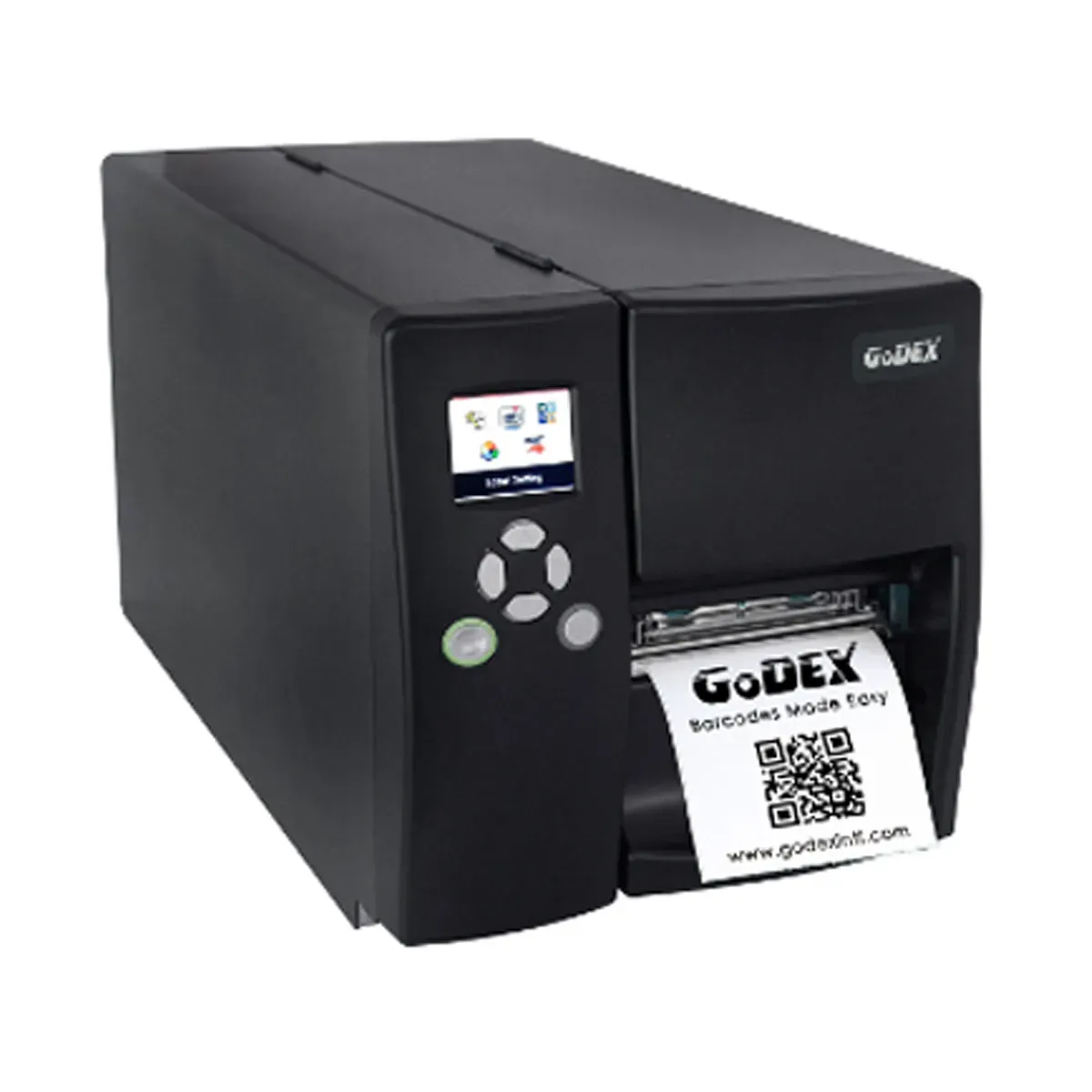
Godex yazıcı sorunları, özellikle lojistik, perakende ve imalat alanlarında iş akışını olumsuz etkileyen kritik bir konudur. Bu rehberde Godex yazıcı hataları, baskı kalitesi sorunları ve yazıcı tanımlama gibi yaygın problemlere değinerek adım adım çözümler sunuluyor. Ayrıca Godex yazıcı bakımı ipuçları ve Godex sürücü sorunları ile ilgili pratik adımlar, cihazın güvenilirliğini artırır. Godex firmware güncelleme süreçleri ve uyumlu etiket çözümleri, sürücüyle ilişkili sorunları azaltır. Bu kılavuz, Godex etiket yazıcı çözümleri ifadesini de kapsayarak, yazdırma süreçlerini sorunsuz çalıştırmaya odaklanır.
İkinci bir bakış açısıyla konuyu ele alırsak, etiket yazıcıları ve baskı cihazları bağlamında karşılaşılan sorunlar çoğunlukla benzer nedenlerden kaynaklanır. LSI prensiplerine uygun olarak, etiket yazıcı sorunları, bağlantı problemleri, sürücü uyumsuzlukları ve firmware güncelleme gibi ilişkili kavramlar birlikte ele alınarak arama dostu bir çerçeve oluşturulur. Ayrıca baskı kalitesi problemleri, sensör hizalama ve kağıt yönü gibi varyasyonlar, bu terimler etrafında açıklığa kavuşturulur. Bu yaklaşım, kullanıcıların ihtiyaç duydukları karşılaştırmalı çözümleri daha hızlı bulmalarını sağlayacak zengin anahtar kelime bağlamı sunar.
Godex yazıcı sorunları: En sık görülen hatalar ve hızlı çözümler
Godex yazıcı sorunları çoğu kullanıcı için üretkenlikte düşüşe yol açan bir dizi durumdur. Sıklıkla karşılaşılan belirtiler arasında yazdırma kalitesinin düşmesi, baskı kafasından gelen hatalı izler, yazıcının bilgisayarda görünmemesi veya ağ üzerinden uygulanamaması, kağıt sıkışması ve beklenmeyen geri beslemeler yer alır. Bu tür sorunlar, genellikle yazılım-hardware uyumsuzluklarından, sürücü güncelliğinden veya medya uyumsuzluklarından kaynaklanır. Godex yazıcı sorunları üzerinde odaklanan bu rehber, hataları sınıflandırır ve kullanıcıya adım adım uygulanabilir çözümler sunar; böylece üretim akışı en kısa sürede yeniden sağlanır.
Bir sorun tespit edildiğinde izlenecek temel adımlar standarttır: önce en güncel Godex sürücü kurulumunun yapıldığından emin olun; ardından doğru etiket türünü ve ruloları kullandığınızdan emin olun. Yazdırma kafası temizliği, sensör temizliği ve kalibrasyon kontrolleri genelde çok etkili sonuçlar verir. Gerekirse otomatik kalibrasyon veya etiket kaçış kontrolü çalıştırın. USB veya ağ bağlantı noktalarını değiştirerek farklı bir port testi yapın ve gerektiğinde yazıcıyı yeniden başlatın. Bu basit adımlar çoğu Godex yazıcı sorunları için hızlı çözümler sağlar.
Godex yazıcı bakımıyla uzun ömürlü performans sağlama
Godex yazıcı bakımı, performansı sürdürmek ve ömrünü uzatmak için kritik bir adımdır. Düzenli temizlik, kafanın ve sensörlerin tozdan arındırılması, ruloların temizlenmesi ve etiket yüzeyindeki yapışkan kalıntılarının giderilmesi, Baskı kalitesini doğrudan etkiler. Bu süreç, hatalı baskıya, renk dengesizliğine ve zamanla karşılaşılabilecek sık kesintilere karşı koruma sağlar. Aynı zamanda sürücü ve yazılım uyumsuzluklarının neden olduğu yazıcı hatalarını da azaltır; temiz bir cihaz daha stabil çalışır ve bakım maliyetlerini düşürür.
Bir bakım rutini oluşturmak uzun vadede kazanç sağlar: günlük operasyonlar sırasında kafayı temizleyin, sensörleri ve plaketi izopropil alkolle nazikçe temizleyin, üreticinin önerdiği etiket türlerini ve ruloları kullanın. Periyodik kalibrasyonla sensörlerin doğru konumda çalışması sağlanır. Ayrıca çevre koşulları (nem, toz, sıcaklık) yazıcı performansını etkilediği için cihazı temiz, kuru ve sabit bir yerde tutmak gerekir. Bu yaklaşımlar, Godex yazıcı hataları riskini azaltır ve uzun vadede güvenilir etiket yazdırmasını destekler.
Godex sürücü sorunlarıyla karşılaşıldığında: Kurulum ve sorun giderme
Godex sürücü sorunları, çoğunlukla eksik veya bozulmuş sürücülerden, işletim sistemine uyumsuzluklardan veya sürücünün doğru şekilde tanımlanmamasından kaynaklanır. Özellikle yeni bir bilgisayar veya güncel bir işletim sistemi kullanıyorsanız sürücünün güncel olduğundan emin olmanız gerekir. USB üzerinden bağlantı kurarken aygıt yöneticisinden yazıcının doğru şekilde görünüp görünmediğini kontrol edin; sürücüyü kaldırıp yeniden yüklemek çoğu problemi çözer. Sürücü sorunları, baskı işinin durdurulmasına veya yanlış iletişime neden olduğu için hızlı müdahale kritik öneme sahiptir.
Çözüm süreci başlıca adımları içerir: en güncel Godex sürücüsünü üreticinin resmi web sitesinden indirmek ve yüklemek; yazıcıyı varsayılan yazıcı olarak ayarlamak ve bidirectional iletişimi etkinleştirmek. Ağ üzerinden bağlanan cihazlarda IP adresinin sabit olduğundan emin olmak, güvenlik duvarı ayarlarının yazıcı trafiğini engellemediğini kontrol etmek ve gerektiğinde yazıcı sürücüsünü yeniden yapılandırmak gerekir. Gerekirse firmware güncelleme ile uyumluluğu artırmak, Godex yazıcı hataları riskini azaltır.
Godex firmware güncelleme: Stabil çalışma için adımlar
Godex firmware güncelleme, yeni özellikler, hata düzeltmeleri ve güvenlik iyileştirmeleri sunar. Ancak güncelleme sırasında bağlantı kesilmesi veya uyumsuz sürüm yüklenmesi gibi riskler vardır. Güncelleme öncesi mevcut ayarların kaydedilmesi, cihazın güç bağlantısının güvenli olduğundan emin olunması ve internet bağlantısının güvenilir olması önemlidir. Bu adımlar, yazıcının stabil kalmasını ve performans kayıplarını azaltır.
Godex firmware güncelleme adımları genelde iki yol sunar: yazıcı arayüzünden OTA güncelleme veya resmi web sitesinden paket indirme. Talimatları adım adım izleyin, güncelleme tamamlandığında yazıcıyı yeniden başlatın ve sürüm doğrulaması yapın. Sorun yaşanması halinde önceki sürüme dönmeyi veya teknik destekle iletişime geçmeyi düşünün.
Godex etiket yazıcı çözümleri: Doğru malzeme ve kalibrasyonla baskı kalitesi
Etiket malzemesi doğru seçilmezse baskı kalitesi, yapışkanlık ve yüzey uyumu üzerinde olumsuz etkiler yaratır. Godex etiket yazıcı çözümleri için doğru türde, genişlikte ve yapışkanlık seviyesinde etiketler kullanmak, bozulmuş baskı kalıplarını ve sık sık hataları önlemenin en etkili yoludur. Üreticinin önerdiği ruloları kullanmak, yüzey temizliğiyle birlikte baskı hatalarını minimize eder ve tekrarlanabilir sonuçlar sağlar.
Bu çözümlerin merkezinde kalibrasyon yer alır. Etiket sensörü konumları doğru ayarlanmalı, etiket boyutu ile sensör aralığı uyumlu olmalıdır. Gerekirse kalibrasyon etiketlerini kullanın ve sensör kalibrasyonunu yeniden gerçekleştirin. Doğru malzeme kullanımıyla baskı kalitesi istikrarlı hale gelir ve hatalı baskı olaylarının önüne geçilir.
Godex yazıcı sorunları ve bağlantı sorunlarıyla etkili yönetim: USB/Wi-Fi/Network entegrasyonu
Godex yazıcı sorunları ve bağlantı sorunlarıyla başa çıkmanın temel adımı, bağlantı tipini doğru teşhis etmek ve güvenilir bir ağ yapılandırması kurmaktır. USB bağlantısında kırık kablo, gevşek port veya uyumsuzluk sorunları kolayca ortaya çıkabilir. Ağ bağlantıları için yanlış IP yapılandırması veya DHCP değişimi baskıya yansır; Wi‑Fi entegrasyonunda ise güvenlik ayarları iletişimi engeller.
Çözüm adımları arasında farklı USB kabloları ve portları denemek, yazıcıya sabit bir IP atamak, güvenlik duvarı ve ağ filtrelerini ayarlamak, cihazları yeniden başlatmak ve yazıcı sürücülerini yeniden kurmak yer alır. Ayrıca yazıcıyı ağ üzerinden paylaşırken sürüm uyumluluğunu ve bidirectional iletişimini etkinleştirmek, performansı iyileştirecektir. Sorun devam ederse teknik destekle iletişime geçin.
Sıkça Sorulan Sorular
Godex yazıcı sorunları kapsamında yazdırma kalitesi bozulduğunda hangi temel adımlar izlenmelidir?
Yazdırma kalitesi bozulduğunda önce densities ve ısı ayarlarını üretici önerilerine göre ayarlayın. Ardından etiket türünü ve ruloları doğrulayın; yüzey temizliği için temiz bir bezle kontrol edin. Print head temizliği (izopropil alkol ile) ve kafanın plakete olan temas basıncını kontrol edin. Sürücü ve yazılım güncellemelerini yapın, doğru medya türünü seçin. Gerekirse otomatik kalibrasyonu çalıştırarak kalibrasyon ve hizalamayı düzeltin. Bu süreç, Godex yazıcı hatalarıyla ilişkili sorunları gidermeye yardımcı olur.
Godex yazıcı sorunları sırasında yazıcı bilgisayarda tanımlanmıyor ise hangi sürücü sorunları kontrol edilmelidir?
Godex sürücü sorunları için en güncel sürücüyü resmi siteden indirin ve yükleyin; Aygıt Yöneticisi’nde yazıcının tanımlandığını doğrulayın. USB bağlantısı için farklı bir port deneyin ve yazıcıyı varsayılan yazıcı olarak ayarlayın; bidirectional iletişimi etkinleştirin. Ağ üzerinden bağlanıyorsanız IP adresinin doğru olduğundan ve güvenlik duvarı/filtrelemelerin yazıcı trafiğini engellemediğinden emin olun. Firmware güncellemesi gerekiyorsa üreticinin talimatlarını izleyin. Bu adımlar Godex sürücü sorunları ve hatalarını minimize eder.
Godex yazıcı sorunları kapsamında sık görülen kağıt sıkışması nasıl giderilir?
Cihazı kapatıp güç kablosunu çıkarın, sıkışan kağıdı nazikçe çıkarın. Besleme yolunu, ruloları ve sensör bölgelerini temizleyin; gerekirse temizleme kartı ile kafayı temizleyip kurulayın. Kağıt tipi ve yönünün üretici önerilerine uygun olup olmadığını kontrol edin ve doğru rulonun kullanıldığından emin olun. Rulonun doğru oturduğu ve yeterli gerilimin olduğundan emin olun. Bu adımlar Godex yazıcı sorunları arasındaki sıkışma sorunlarını çözer.
Godex yazıcı sorunları nedeniyle yazdırma hızı düşük veya baskı kalitesi düşüyor ise hangi adımlar atılmalıdır?
Baskı hızını ve yoğunluğunu (density) üretici önerilerine göre ayarlayın; hız çok yüksekse baskı bozulabilir, çok düşükse verim düşer. Print head temizliğini tekrarlayın; aşınma varsa teknik destekle kontrol edin. Sensörleri kontrol edin; özellikle etiket sensörü ve kırpıştırıcı sensörü temizliği sorunları hafifletebilir. Gerekirse kalibrasyonu yeniden yapın ve etiket kaydırma ya da sensör sorunlarını giderin. Bu şekilde Godex yazıcı sorunları arasındaki sürüş performansını iyileştirebilirsiniz.
Godex firmware güncelleme sorunlarıyla karşılaşıldığında ne yapılmalıdır?
Güvenli bir güncelleme paketi için üreticinin resmi web sitesinden veya yazıcı arayüzünden indirin; kurulum sırasında bağlantıyı kesmeyin ve talimatları adım adım uygulayın. Güncelleme tamamlandığında yazıcıyı yeniden başlatın ve sürüm bilgisini doğrulayın. Sorun devam ederse önceki sürüme dönmeyi deneyin veya Godex destek hattıyla iletişime geçin; ancak kritik hatalarda önce mevcut sürümü güvenli bir şekilde geri alınabilir. Bu süreç Godex yazıcı sorunları için stabil güncelleme sağlar.
Godex yazıcı sorunları için bağlantı problemleri ( USB/Wi‑Fi/Network) nasıl giderilir?
USB kablolarını, bağlantı noktalarını ve adaptörleri kontrollü şekilde inceleyin; mümkünse daha güvenilir bir kablo deneyin. Ağ üzerinden bağlanıyorsanız IP adresinin sabit olduğunu, DHCP yerine statik IP kullanmayı ve güvenlik duvarı/filtrelerin yazıcı trafiğini engellemediğini kontrol edin. Yazıcı ile ağ cihazlarını yeniden başlatın; sürücüleri ve ağ ayarlarını yeniden yapılandırın. Bu adımlar Godex yazıcı sorunları çerçevesinde bağlantı sorunlarını minimize eder.
| Sorun / Başlık | Olası Nedenler | Çözüm / Öneriler |
|---|---|---|
| Yazdırma kalitesi bozulması | Yanlış ısı ayarı veya density; yanlış etiket tipi/etiket yüzeyi; yazdırma kafası kirli veya zarar görmüş; sürücüler/yazılım güncel değil; kağıt yönü veya etiket uyumu | Density/ısı ayarlarını doğru değerlerde kullanın; üretici önerdiği etiket tipini seçin; kafayı temizleyin; sürücü güncellemelerini yapın; gerekirse otomatik kalibrasyonu çalıştırın |
| Yazıcı tanımlanmıyor veya sürücü sorunları | USB veya ağ bağlantı sorunları; sürücü eksik, eski veya bozulmuş; işletim sistemiyle uyumsuzluk; yazıcı adının yanlış yapılandırılması veya varsayılan yazıcının doğru seçilmemesi | En son Godex sürücüsünü yükleyin; yazıcıyı varsayılan yazıcı olarak ayarlayın; çift yönlü iletişimi etkinleştirin; ağ için doğru IP ve güvenlik duvarı ayarlarını kontrol edin; firmware güncellemesini yapın |
| Kağıt sıkışması | Kağıt hattında kırpıntı/yarık kağıt parçaları; besleme yolunda toz/kir veya yapışkan kalıntılar; kağıdın yönü veya etiket tipiyle uyumsuzluk | Cihazı kapatıp güç kablosunu çekin; sıkışan parçaları dikkatlice çıkarın; besleme yolunu ve sensörleri temizleyin; doğru kağıt yönü ve tipini kullanın; rulonun düzgün oturduğundan emin olun |
| Yazdırma hızı düşük veya baskı kalitesi düştü | Düşük hız ayarı veya aşırı baskı yoğunluğu; kafa aşınması veya ısınma sorunu; etiket kaydırma veya sensör sorunları | Baskı hızını ve yoğunluğunu üretici önerilerine göre ayarlayın; kafayı temizleyin ve aşınma varsa yetkili hizmetle kontrol edin; sensörleri kontrol edin ve gerekirse kalibrasyonu tekrarlayın |
| Firmware güncelleme sorunları | Güncelleme işleminin kesilmesi veya uyumsuz sürümün yüklenmesi; internet bağlantısı veya yazılım doğrulama sorunları | Üreticinin resmi web sitesinden güvenli bir güncelleme paketi indirin; adımları eksiksiz uygulayın; güncelleme tamamlandığında yazıcıyı yeniden başlatın; sorun devam ederse önceki sürüme dönmeyi deneyin |
| Bağlantı sorunları (USB/Wi‑Fi/Network) | Kablolarda kırık veya gevşek bağlantılar; sürücü uyumsuzluğu veya IP çakışması; ağ güvenlik duvarı veya filtrelemelerinin engellemesi | USB kablolarını ve bağlantı noktalarını kontrol edin; farklı bir kablo deneyin; sabit IP tanımlayın; cihazları yeniden başlatın; sürücü ve ağ ayarlarını yeniden yapılandırın |
| Etiket hizalama ve sensör sorunları | Sensörler yanlış konumlandırılmış veya etiketler yanlış hizalanmışsa baskı yanlış yerlere düşer; etiket boyutu veya sensör tipi yanlış olabilir | Sensör ayarlarını üreticinin yönergelerine göre doğrulayın; etiket boyutunu ve sensör tipini doğru seçin; kalibrasyon etiketleri kullanın ve sensör kalibrasyonunu yeniden yapın |
Özet
Godex yazıcı sorunları bu rehberde ele alınan temel başlıklar ve çözümlerle sistematik olarak sunulur. İçerik, baskı kalitesi sorunları, sürücü sorunları, tanımlama problemleri, kağıt sıkışmaları ve bağlantı sorunları gibi yaygın konuları kapsar. Bakım ve ipuçları bölümünde düzenli temizlik, uygun malzeme kullanımı, kalibrasyon periyotları ve güncel yazılım güncellemelerinin önemi vurgulanır. Adım adım sorun giderme rehberi, sorunu tanımlamadan temel kontroller ve medya ayarlarına geçmeye kadar kullanıcılara pratik yönlendirme sağlar. Gerekirse geri dönüş adımları olarak firmware güncellemesi deneyin, ancak kritik durumlarda önce üretici teknik desteğine başvurun. Sonuç olarak, Godex yazıcı sorunları çoğu durumda basit adımlarla çözülebilir ve iş akışınızın kesintisiz sürmesi için düzenli bakımın önemi vurgulanır.