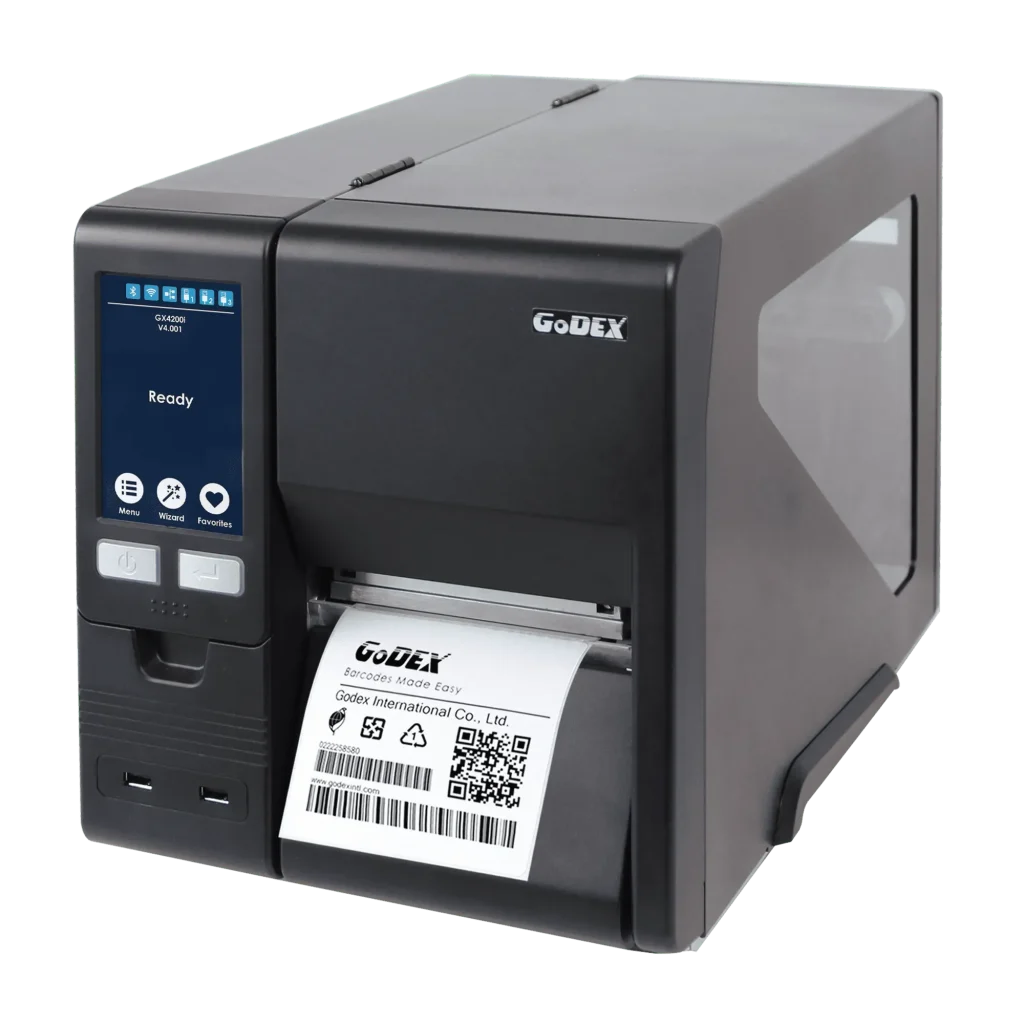
godex printer kurulumu, hızlı kurulum için adım adım rehberimizle sizi doğru adımlara yönlendirir. Giriş kısmında godex yazıcı sürücüsü yükleme, godex bağlantı seçenekleri ve godex yazdırma kalitesi gibi konulara odaklanıyoruz. Bu yazıda ilk kurulumdan itibaren test yazdırmaya kadar olan tüm aşamaları ayrıntılı biçimde ele alıyoruz. Kullanıcılar doğru sürücü yükleme adımlarını takip ettiğinde, cihazın tanınması ve konumlandırılması sorunsuz gerçekleşir. Ayrıca godex kurulumu adımları ve güvenilir operasyon için pratik ipuçları paylaşıyoruz, böylece kurulum hızlı ve sorunsuz olur; godex etiket yazdırma sorunları gibi olası problemler önceden ele alınır.
Bu konuyu farklı terimler kullanarak ele alıyoruz: etiket yazıcı kurulumu süreci, yazıcı konfigürasyonu adımları ve sürücü yükleme işlemleri, LSI prensipleriyle birbirine bağlı kavramlar olarak karşınıza çıkar. Etiket yazdırma çözümleri için düşünürken, ağ üzerinden baskı yönetimi, medya uyumu ve kalibrasyon gibi ilgili kavramlar da akılda tutulmalıdır. Çeşitli bağlantı seçenekleri ve kalibrasyon prosedürleri, kullanıcıya ölçeklenebilir ve güvenilir bir baskı akışı sağlar. Bu nedenle, web içeriği bu alt kavramlar üzerinden de zenginleştirilir ve arama niyetiyle uyumlu hale getirilir. Ayrıca, ileri düzey kullanıcılar için güvenlik güncellemeleri, sürücü güncellemeleri ve bakım önerileri de kapsamlı şekilde sunulur.
godex printer kurulumu: adım adım rehberli başlangıç ve sürücü yükleme
Bu bölümde godex printer kurulumu için temel hazırlıklar ve sürücü yükleme adımlarını ele alıyoruz. Kutu içeriğini inceleyin, model doğrulamasını yapın ve kutu üzerinde yazan model ile cihazın uyumlu olduğundan emin olun. Yanlış modelle başlamak sürücü uyumsuzlukları ve yazdırma sorunlarına yol açabilir. Ayrıca güç kaynağı, veri kablosu ve kullanım kılavuzunun tam olduğundan emin olun; bu adımlar kurulum sürecinin aksamadan ilerlemesini sağlar. Bu aşamada odaklandığımız konulardan bazıları godex kurulumu adımları ve godex yazıcı sürücüsü yükleme konusudur.
Doğru sürücüyü edinmek için Godex’in resmi web sitesini ziyaret edin ve işletim sisteminize uygun sürücüyü indirin. Sürücüler genellikle .exe (Windows) veya .dmg/.pkg (macOS) uzantılıdır. İndirdikten sonra güvenlik ayarlarını sürücü kurulumuna izin verecek şekilde yapılandırın ve kurulum sihirbazını takip edin. USB veya Ethernet üzerinden yazıcıyı bilgisayara bağladıktan sonra godex yazıcı sürücüsü yükleme tamamlanır ve kuruluma geçiş daha da kolaylaşır.
godex kurulumu adımları: kutu kontrolünden yazıcı konumlandırmaya
Kutuyu açtıktan sonra godex kurulumu adımları kapsamında model doğrulama ve kutu içeriğinin eksiksiz olduğundan emin olun. Cihaz, güç kablosu, veri kablosu ve kullanıcı kılavuzunun doğru yerde olduğundan emin olun. Cihazı güvenli bir yüzeye yerleştirin, güç bağlantısını yapın ve cihazın duruşunun sabit olduğundan emin olun. Bu aşamada kurulumun temel taşı olan hazırlıklar tamamlanır.
Bağlantı altyapısını planlayın ve hangi arayüzleri kullanacağınızı belirleyin: USB, Ethernet veya Wi‑Fi. Bu adımlarda godex bağlantı seçenekleri ve ağ konfigürasyonları devreye girer. Yeterli güvenlik ve uygun bağlantı tipini seçtikten sonra bilgisayarınıza sürücü kurulumunu ve konumlandırmayı rahatça gerçekleştirebilirsiniz.
Bağlantı seçenekleri ve akışları: USB, Ethernet ve Kablosuz kurulum rehberi
USB bağlantısı, en basit ve en yaygın kurulum yoludur. USB kablosunu bilgisayara bağlayın ve sürücünün otomatik olarak tanımasını bekleyin. Bağlantının güvenli olduğundan emin olun ve gerekirse yazıcıyı manuel olarak ekleyin. Bu aşamada godex bağlantı seçenekleri içerik olarak netleşir.
Ethernet bağlantısı ile ağ üzerinden çoklu cihaz yazdırabilir. Yazıcıyı ağa dahil etmek için IP adresini edinip bilgisayarınızdan bu IP üzerinden yazdırmayı sağlayın. Kablosuz kurulumu için Wi‑Fi ayarlarını yazıcının kontrol panelinden yapılandırın ve güvenli bir ağa bağlandığından emin olun. Kablosuz ağlar, kurulum akışını esnek hale getirir, ancak güvenlik ve sinyal kalitesi önemli konfigürasyonlar gerektirir. Bu nedenle godex bağlantı seçenekleri açısından doğru konfigürasyon kritik öneme sahiptir.
Yazdırma kalitesi ve kalibrasyon stratejileri
Etiket boyutu, çözünürlük ve baskı DPI ayarları yazdırma kalitesini etkiler. Etiketin genişliği, yüksekliği ve kenar boşlukları doğru girilmeli; DPI olarak 203 veya 300 gibi seçenekler uygulamaya uygun şekilde seçilmelidir. Düşük DPI, ince detaylarda bozulmalara yol açabilir; yüksek DPI ise baskı süresini uzatır. Godex yazdırma kalitesini artırmak için bu ayarlar dikkatle optimize edilmelidir.
Medya tipi ve kalibrasyon süreçleri, baskı kalitesini doğrudan etkiler. Kalibrasyon, etiketi doğru konumlandırma ve başlangıç konumunu hatasız ayarlama anlamına gelir. Kalibrasyon tamamlandığında kenar boşlukları ve hizalama ayarlarını kontrol edin. Ayrıca test yazdırmaları yapıp hizalamanın doğruluğunu teyit edin.
Sık karşılaşılan sorunlar ve çözüm ipuçları: godex etiket yazdırma sorunları
Yazıcı bulunamıyor veya sürücüyü tanımıyor gibi sorunlar genellikle bağlantı kablolarının sağlamlığı veya sürücünün yanlış model için yüklenmesiyle ilgilidir. USB kablosunu değiştirin ve farklı bir USB portu deneyin; ağ üzerinden yazdırmada sorun varsa IP adresinin doğru girildiğini ve yazıcının ağa bağlı olduğunu kontrol edin. Bu adımlar, godex etiket yazdırma sorunları için hızlı çözümler sunar.
Boş veya hatalı baskı sorunlarında etiket boyutu ve baskı kalitesi ayarlarını kontrol edin: DPI, medya türü ve kalibrasyon değerlerini yeniden gözden geçirin. Kalibrasyon adımlarını tekrarlayarak hizalama sorunlarını azaltın. Yine kayma veya bozulmalar için yönlendirme tekerleklerinin temizliği ve sensör temizliği gibi bakım adımlarını uygulayın.
İleri düzey ipuçları ve en iyi uygulamalar
Düzenli bakım, sensör ve tekerlek temizliği, yüzey temizliği ve ruloların temiz tutulması uzun vadeli performans için kritik unsurlardır. Bu, godex printer kurulumu sonrası kalıcı güvenilirlik sağlar ve yazdırma kalitesini korur.
Etiket uyumluluğu ve güvenlik güncellemeleri ile güvenilirliğiniz artar. Garanti kapsamındaki orijinal veya onaylı etiketleri kullanın ve yazılım güncellemelerini düzenli olarak takip edin. Toplu baskı iş akışları için ağ üzerinden merkezi yazdırma, kullanıcı erişim hakları ve yedek parça yönetimi gibi konular da önemli ipuçlarındandır.
Sıkça Sorulan Sorular
godex printer kurulumu için hangi işletim sistemleri desteklenir ve godex yazıcı sürücüsü yükleme işlemi nasıl yapılır?
Godex printer kurulumu çoğunlukla Windows ve macOS ile uyumludur. Resmi Godex sitesinden modelinize uygun sürücüyü indirin, çalıştırın ve ekrandaki talimatları izleyin. USB veya Ethernet bağlantısını kurduktan sonra sürücüyü bilgisayarınıza ekleyin ve bir test yazdırması yapın. Bu süreçte godex yazıcı sürücüsü yükleme adımlarını dikkatlice takip etmek sorunsuz bir başlangıç sağlar.
godex printer kurulumu adımları nelerdir ve hızlı kurulum için hangi adımlar öncelikli olmalı?
godex printer kurulumu adımları şu şekildedir: kutu kontrolü ve model teyidi, güç ve bağlantı hazırlığı, doğru sürücünün edinilmesi, yazıcının bilgisayara eklenmesi, temel test yazdırması ve gerektiğinde kalibrasyon. Hızlı kurulum için sürücü yükleme ile yazıcıyı doğru porta eklemeye öncelik verin ve ilk test yazdırmasıyla doğruluğu kontrol edin.
godex bağlantı seçenekleri nelerdir ve kurulum sürecinde hangi bağlantı türünü tercih etmeliyim?
godex bağlantı seçenekleri USB, Ethernet ve bazı modellerde Wi‑Fi’dir. USB basit ve hızlı bir çözüm sağlar, bilgisayara doğrudan bağlar. Ethernet ise ağ üzerinden çoklu kullanıcıya uygun ve merkezi yönetim için idealdir. Wi‑Fi ise kablosuz çözümler için uygundur; kurulum sırasında IP ataması ve güvenlik ayarlarını yapmak gerekir.
godex yazdırma kalitesi nasıl ayarlanır ve hangi DPI ile hangi medya türleri en iyi sonuç verir?
godex yazdırma kalitesini ayarlamak için doğru etiket boyutu, baskı çözünürlüğü (DPI), medya tipi ve kalibrasyon ayarlarını kullanın. Genelde 203 DPI veya 300 DPI seçenekleri bulunur; işinize uygun DPI’yı seçin. Kalibrasyonla başlama konumunu doğrulayın ve medya tipine göre uygun baskı modu seçin. Ardından test yazdırmaları yaparak kaliteyi optimize edin.
godex etiket yazdırma sorunları yaşarken hangi temel adımlar sorunun çözümüne götürür?
godex etiket yazdırma sorunları için önce sürücünün doğru model için yüklü olduğundan ve bağlantıların sağlam olduğundan emin olun. USB kablosunu değiştirin ve farklı bir USB portu deneyin; ağ üzerinden yazdırıyorsa IP adresinin doğru girildiğini kontrol edin. Etiket boyutu, DPI ve kalibrasyon ayarlarını kontrol edin; sensörleri temizleyin ve kalibrasyonu tekrarlayın.
Kurulum sonrası kalibrasyon nasıl yapılır ve godex yazdırma kalitesi neden etkilenir?
Kurulum sonrası kalibrasyon genellikle yazıcı panelinden veya sürücü arayüzünden çalıştırılır. Kalibrasyon, etiketi doğru konumlandırır ve başlama konumunu sabitler. Yeni bir etiket türü kullanıyorsanız kalibrasyonu tekrarlayın. Doğru kalibrasyon, kenar boşlukları ve hizalama sorunlarını azaltır; bu da overall godex yazdırma kalitesini önemli ölçüde artırır.
| Kategori (Kısa Başlık) | Ana Nokta Özeti | Notlar / İpuçları |
|---|---|---|
| Hazırlık ve ön gereksinimler | Kutuyu inceleyin ve model doğrulayın; uyuşmazlık kurulum sorunlarını önler. | Kutu içeriğinde cihaz, güç kablosu, veri kablosu (USB/Ethernet), kullanım kılavuzu ve garanti belgeleri bulunur; yanlış model kurulu ise sürücü uyumsuzluklarına yol açabilir. |
| Hazırlık ve ön gereksinimler | Güç ve bağlantı altyapısını hazırlayın | Cihazı düz yüzeye yerleştirin, LED göstergelerini kontrol edin; USB/Ethernet veya Wi‑Fi ayarlarını önceden planlayın. |
| Hazırlık ve ön gereksinimler | Bilgisayar ve yazılım gereksinimlerini belirleyin | Windows/macOS için en güncel sürücüyü edinin; etiket boyutları/çözünürlük uyumunu planlayın; güvenlik ayarlarını kontrol edin. |
| Gerekli yazılımlar ve sürücü yükleme | Doğru sürücüyü edinme | Godex’in resmi sitesinden modelinize uygun sürücüyü indirin; dosya uzantıları .exe (Windows) veya .dmg/.pkg (macOS) olabilir. |
| Gerekli yazılımlar ve sürücü yükleme | Sürücü kurulumunu başlatın | İndirdiğiniz dosyayı çalıştırın; bağlantı türünü belirtin; Windows için Aygıt Yöneticisi üzerinden kurulumun tamamlandığını kontrol edin; macOS için güvenlik izinlerine dikkat edin. |
| Gerekli yazılımlar ve sürücü yükleme | Yazıcıyı tanıtma ve konumlandırma | Yazıcıyı bilgisayara bağlayıp yazdırma kuyruğundan seçin; gerekirse manuel ekleyin; ışıklar/bağlantı türü gibi ayarları kontrol edin. |
| Gerekli yazılımlar ve sürücü yükleme | Temel test yazdırması | Basit bir test sayfası veya etiket boyutuna uygun kısa test yazdırın; sürücünün doğru çalıştığını doğrulayın. |
| Bağlantı seçenekleri ve kurulum akışları | USB bağlantısı | En basit ve yaygın bağlantı; kablonun güvenli şekilde takılı olduğundan emin olun. |
| Bağlantı seçenekleri ve kurulum akışları | Ethernet bağlantısı | Ağ üzerinden çoklu cihaz için ideal; IP adresiyle yazdırın; ofis iş akışını merkezileştirin. |
| Bağlantı seçenekleri ve kurulum akışları | Kablosuz bağlantı (Wi‑Fi) | Control panelden Wi‑Fi ayarlarını yapılandırın; güvenli ağa bağlanın; konfigürasyon gerekebilir. |
| Yazdırma ayarları ve kalibrasyon | Etiket boyutu ve baskı çözünürlüğü | Doğru etiket boyutu ve DPI seçin (ör. 203 veya 300); detay ve baskı süresi etkilenir. |
| Yazdırma ayarları ve kalibrasyon | Medya tipi ve kalibrasyon | Medya türünü seçin; kalibrasyonu başlatın; hizalama doğrulanır. |
| Yazdırma ayarları ve kalibrasyon | Kenar boşlukları, kaydırma ve yönlendirme | Yönlendirme tekerleklerini temizleyin; kenar boşlukları ayarlarıyla toz temizleyin. |
| Yazdırma ayarları ve kalibrasyon | Yazdırma testleri ve doğrulama | Farklı etiket boyutlarında test yazdırın; hizalamayı kontrol edin; gerekirse tekrarlayın. |
| Sık karşılaşılan sorunlar ve çözüm ipuçları | Yazıcı bulunamıyor veya sürücüyü tanımıyor | Kabloları kontrol edin; farklı USB portu deneyin; ağ için IP doğru mu kontrol edin. |
| Sık karşılaşılan sorunlar ve çözüm ipuçları | Boş veya hatalı baskı | Etiket boyutu, DPI ve kalibrasyonu kontrol edin; gerekirse kalibrasyonu tekrarlayın. |
| Sık karşılaşılan sorunlar ve çözüm ipuçları | Kayma veya baskı tabakasında bozulmalar | Yönlendirme tekerlekleri ve sensörleri temizleyin; rulonun sıkılığı kontrol edin. |
| Sık karşılaşılan sorunlar ve çözüm ipuçları | Yazdırma hızı ve kalite dengesizliği | Hız ile kalite arasındaki dengeyi ayarlayın; gerekli durumda ayarları optimize edin. |
| İleri düzey ipuçları ve en iyi uygulamalar | Düzenli bakım | Yüzey temizliği, sensör/tekerlek temizliği, ruloların temizliği uzun vadeli performans için kritiktir. |
| İleri düzey ipuçları ve en iyi uygulamalar | Etiket uyumluluğu | Garanti kapsamındaki orijinal/ onaylı etiketlerle çalışın; uyum sorunlarını azaltır. |
| İleri düzey ipuçları ve en iyi uygulamalar | Yedek parça yönetimi | Yedek USB/Ethernet kabloları ve adaptörler bulundurun. |
| İleri düzey ipuçları ve en iyi uygulamalar | Toplu baskı iş akışları | Ağ üzerinden merkezi yazdırma için kuyruklar ve kullanıcı hakları yapılandırılır. |
| İleri düzey ipuçları ve en iyi uygulamalar | Güvenlik ve yazılım güncellemeleri | Sürücü/yazıcı yazılımlarını güncel tutun; güvenlik açıklarını azaltın. |
| Sıkça sorulan sorular (FAQ) | Desteklenen işletim sistemleri | Genelde Windows ve macOS sürücüleri mevcut; üretici güncel bilgiler sağlar. |
| Sıkça sorulan sorular (FAQ) | Etiket kalibrasyonu sıklığı | Yeni etiket türlerinde veya sapma olduğunda kalibrasyon tekrarlanır. |
| Sıkça sorulan sorular (FAQ) | Yazdırma kalitesi için en önemli faktörler | DPI, medya tipi, kalibrasyon ve baskı hızı en kritik etkenlerdir. |
Özet
godex printer kurulumu konusunda bu rehber, sürücü yüklemesiyle başlayıp doğru bağlantı seçeneklerinin seçilmesi, baskı kalitesi ayarları ve kalibrasyon süreçlerini kapsayan adım adım bir yol haritası sunar. Hazırlık aşamasından yazdırma testlerine kadar her adım, kurulum sürecini hızlandırır, hataları azaltır ve güvenilir bir çalışma ortamı sağlar. İlgili yazılım ve sürücülerin güncel tutulması, USB/Ethernet/Wi‑Fi bağlantılarının doğru yapılandırılması ve medya kalibrasyonunun önemi, godex printer kurulumu sırasında yüksek baskı kalitesi elde etmek için kritik faktörlerdir. Bu kılavuz ayrıca sık karşılaşılan sorunlara hızlı çözümler ve ileri düzey ipuçları ile uzun vadeli kullanım için en iyi uygulamaları sunar.