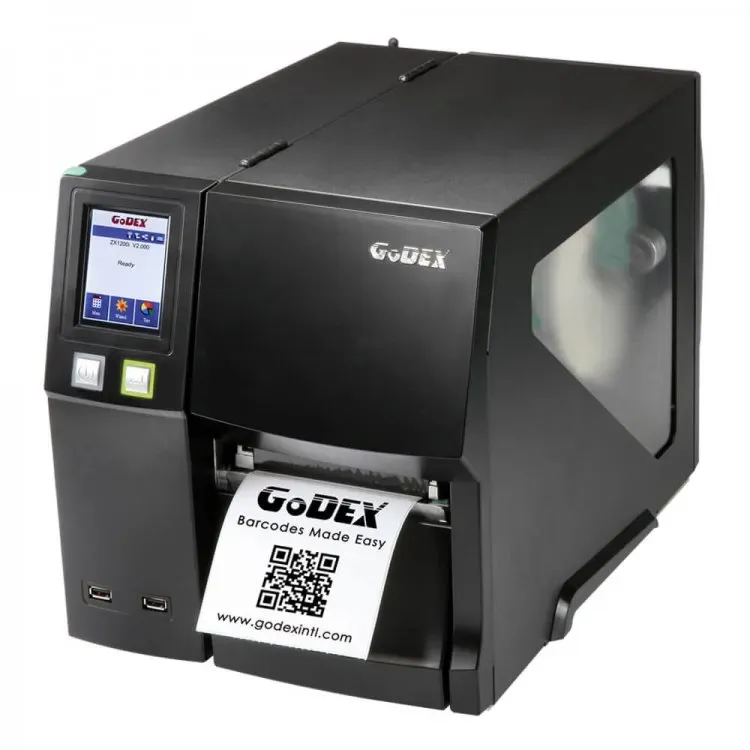
GoDEX yazıcı kurulumu, depolama, nakliye ve üretim gibi alanlarda etiketlemenin hızlı ve güvenilir biçimde yapılmasını sağlar. Bu süreçte GoDEX sürücüsü yükleme ve GoDEX yazıcı sürücüsü kurulumu gibi adımlar ile ağ yapılandırması ve uygun etiket boyutu seçimi anahtar rol oynar. Aşağıda, GoDEX yazıcı kurulumu için adım adım bir yol haritası ve gerekli GoDEX etiket yazıcı kurulumu için temel ayarları yer alır. İlk olarak sürücü kurulumu ve yazıcı tanımlaması, sonra ağ bağlantısı ve baskı kalitesi kontrolleri gelir. Dilersen GoDEX hızlı başlangıç kılavuzu kapsamındaki bilgilerle bu süreci başlatarak GoDEX sürücüsü yükleme adımlarını da birlikte gözden geçirebiliriz.
Bu konuyu farklı terimlerle ele alırsak, etiket basım cihazı kurulumu olarak da adlandırılan süreçte temel amaç doğru sürücü kurulumları ve hatasız iletişimdir. Etiket yazdırma cihazı konfigürasyonu aşamasında sürücünün uyumlu sürümüyle yazdırma dili (ZPL/EPL) tercihlerinin ayarlanması kritik olur. Ağ üzerinde yazdırmayı güvenli hale getirmek için doğru IP atamasının yapılması ve cihazın ağ yazıcısı olarak tanımlanması önemlidir. Ayrıca etiket yazıcı kurulumu aşamasında sürücüler ve yazıcı konfigürasyonu üzerinden adımlar takip edilir. Dilersen GoDEX hızlı başlangıç kılavuzu kapsamındaki bilgilerle bu süreci başlatarak GoDEX sürücüsü yükleme adımlarını da birlikte gözden geçirebiliriz.
GoDEX yazıcı kurulumu: temel adımlar ve ön hazırlıklar
GoDEX yazıcı kurulumu, depolama, lojistik ve üretim süreçlerinde etiketlemeyi hızla ve güvenilir şekilde yapmak için tasarlanmış bir kurulum sürecidir. Bu adımda doğru sürücünün kurulması, bağlantı tipiyle tanıtılması ve uygun etiketi seçme gibi konular yer alır. Latent Semantic Indexing perspektifinden bakıldığında, etiket yazıcı kurulumu süreci yalnızca donanımı değil, sürücü iletişimini, baskı dili seçimini ve ağ konfigürasyonunu da kapsar; bu nedenle sürücü yükleme ve yazıcı tanımlaması kritik rol oynar.
Bu bölümde model doğrulama, sistem gereksinimleri ve malzeme kontrolü gibi ön hazırlıklar ele alınır. Model numarası, seri numarası ve etiket genişliği gibi bilgiler el altında olmalı; ayrıca Windows, macOS veya Linux gibi işletim sistemleri için uyumlu sürücüler GoDEX’in resmi sitesinden teyit edilmelidir. Bu aşama, GoDEX yazıcı kurulumu sürecinin sağlam bir temelini oluşturur.
GoDEX sürücüsü kurulumu ve yazıcı tanımlaması
GoDEX sürücüsü kurulumu Windows işletim sisteminde uygun sürücüyü indirmek, kurulum sihirbazını takip etmek ve hangi bağlantı tipinin kullanılacağını belirlemek bu adımın ana noktalarıdır. GoDEX sürücüsü kurulumu ifadesi, sürücünün doğru sürümünü seçmeyi ve yazıcıyı yazıcılar listesine eklemeyi kapsar.
macOS için sürücü veya sürücüsüz modlar durumu farklılık gösterebilir; bazı modeller sürücü gerektirmez veya sınırlı sürücü desteği sunar. Kurulum tamamlandığında yazıcıyı Sistem Tercihleri > Yazıcılar bölümünden ekleyerek test sayfası yazdırmak, kurulumun başarısını doğrulamanın pratik bir yoludur. Ayrıca GoDEX etiket yazıcı kurulumu açısından sürücüsüz veya sürücülü seçenekler için resmi belgelerden doğrulama yapmak önemlidir.
Ağ yapılandırması ve bağlantı güvenilirliği
Ağ üzerinden kullanım için IP yapılandırması ve yazıcıyı bir ağa dahil etme adımları kritik rol oynar. Ethernet üzerinden veya IP üzerinden bağlantı kurulduğunda, yazıcı panelinden veya sürücünün ağ konfigürasyon aracından statik IP belirlemek, ağdaki cihazların yazıcıya güvenli ve sürekli erişimini sağlar. Ayrıca etiketi yazıcı kurulumu bağlamında, yazıcının ağ yazıcısı olarak eklenmesi ve sürücülerde doğru feed ayarlarının yapılması gerekir.
DHCP ile dinamik IP kullanılması durumunda IP adresinin zaman içinde değişebileceği için statik IP atamak önerilir. Bu adım, yazdırma kuyruğu ve yazıcı yazdırma süreçlerinde karşılaşılabilecek kesintileri azaltır. Ağ üzerinden yapılan test Baskıları ile printer kuyruğunun doğru hedefi gösterdiğini ve yazılım ile donanım arasındaki iletişimin güvenilir olduğunu doğrulayın.
Etiket yazdırma ayarları ve kalite kontrolü
Etiket boyutu, baskı modu ve DPI ayarları, baskı kalitesini doğrudan etkiler. Yazıcı sürücüsünde etiket genişliği, boşluklar ve marjlar doğru biçimde ayarlanmalı; ayrıca EPL veya ZPL gibi yazdırma dilleri modelinize uygun olarak seçilmelidir. Bu süreç, etiketi yazdırma kurulumu sırasında hangi dili kullandığınızın ve tasarımın baskıya nasıl yansıyacağını belirler.
Yatak ayarları, baskı yoğunluğu ve kodların doğruluğu için test baskılarıyla doğruluk kontrolü yapılır. Barkodlar için yüksek kontrast ve net hatlar elde edilmeli; bu sayede okuma oranı artar. Karmaşık tasarımlar için taslaklar üzerinde pozisyonlama, kenar temizliği ve temas kuvveti gibi detaylar ayarlanmalıdır.
Hızlı Başlangıç Kılavuzu ile hızlı devreye alma
GoDEX hızlı başlangıç kılavuzu, kurulumu hızlandırmak için hazırlanmış temel adımları içerir. Bu bölümde sürücü kurulumu tamamlandıktan sonra etiket boyutunun ve baskı modunun doğru şekilde ayarlanması, ağ üzerinden yazdırmayı uygulama ve temel bir taslak ile ilk baskıyı yapma süreçleri ele alınır. GoDEX hızlı başlangıç kılavuzu’nda yer alan öneriler, kısa sürede üretim lojistik süreçlerinize değer katmanın ana hatlarını verir.
İlk baskı taslağında basit metin ve barkod içeren bir etiket oluşturup yazdırmak, ayarları doğrulamanın etkili bir yoludur. Ayrıca loglar ve hata kodları üzerinde hızlı bir inceleme yaparak olası sorunları erken teşhis etmek, üretici destek sayfalarına başvurmayı kolaylaştırır. Bu aşamada yazıcıyı temiz tutma ve bakım adımları da performansı korur.
Sık karşılaşılan sorunlar ve çözümleri
Yazıcı bulunamıyor veya bağlı değil hatası alındığında, sürücü hatası, kablo bağlantısı veya ağ konfigürasyonu sorunları olası nedenler arasında sayılır. Kabloları ve bağlantı tiplerini kontrol edin, IP ayarlarını doğrulayın ve gerektiğinde yeniden ekleyin. Bu adım, özellikle GoDEX yazıcı sürücüsü kurulumu veya sürücüsünün yüklenmesi süreçlerinde sık karşılaşılan ilk sorunlardan biridir.
Baskı kalitesi düşüklüğü, barkodlar okunmıyorsa veya kuyruğa yazdırma hatası varsa, yoğunluk ayarları, yanlış etiket boyutu veya yüzey temizliği gibi faktörler etkili olabilir. Barkod türünün doğru yazdırma dili ile uyumlu olduğundan emin olun; temiz bir yüzey ve uygun kontrast ile hatalar azalır. Ayrıca ağ yazdırmada kuyruk yönetimi ve yazıcı yazılım güncellemeleri konularında sorunlar için üreticinin belgelerini kontrol edin.
Sıkça Sorulan Sorular
GoDEX yazıcı kurulumu için hangi ön hazırlık adımları gerekir?
GoDEX yazıcı kurulumu öncesinde model doğrulaması yapın ve kullanıcı kılavuzunu yanınıza alın. Sistem gereksinimlerini kontrol edin, USB/ Ethernet bağlantı tipini belirleyin ve kullanılan etiketin boyutu/çözünürlüğünü not edin. Bu adımlar, etiket yazıcı kurulumu sürecinin sorunsuz başlamasını sağlar.
Windows ve macOS üzerinde GoDEX sürücüsü yükleme adımları nelerdir?
GoDEX yazıcı kurulumu kapsamında Windows için sürücüyü GoDEX’in resmi sitesinden indirip kurun; kurulum sırasında bağlantı tipini seçin ve yazıcıyı tanıtın. macOS’te sürücü gereksinimleri modele göre değişebilir; sürücülü veya sürücüsüz modları kontrol edin ve Sistem Tercihleri > Yazıcılar üzerinden ekleyin. Kurulum sonrası bir test sayfası yazdırarak iletişimi doğrulayın.
Ağ üzerinden GoDEX yazıcı kurulumu nasıl yapılır ve IP yapılandırması nasıl gerçekleştirilir?
Ağ üzerinden GoDEX yazıcı kurulumu için yazıcıya sabit bir IP atayın (statik IP). Yazıcıyı ağınıza bağladıktan sonra bilgisayardan yazıcıyı ağ yazıcısı olarak ekleyin ve ağ üzerinden test baskısı yapın. DHCP kullanıyorsanız IP değişebileceğinden sabit IP tercih edin ve IP yönetimini netleştirin.
Etiket yazıcı kurulumu sırasında karşılaşılan sık sorunlar ve çözümleri nelerdir?
En sık sorunlar arasında yazıcı bulunamaması, baskı kalitesinin düşük olması ve ağ üzerinden yazdırma hataları bulunur. Çözüm olarak sürücüyü güncelleyin, doğru etiket boyutunu seçin, baskı yoğunluğunu ayarlayın ve ağ yapılandırmasını (IP/ Yazıcı adresi) doğrulayın. Gerekirse logları inceleyip GoDEX hızlı başlangıç kılavuzundaki adımları tekrarlayın.
GoDEX hızlı başlangıç kılavuzu nereden bulunur ve nasıl kullanılır?
GoDEX hızlı başlangıç kılavuzu genellikle GoDEX’in resmi web sitesinde bulunabilir. Bu kılavuz, sürücü kurulumu, etiket boyutu ayarları ve ağ paylaşımı gibi temel adımları hızlıca adım adım özetler. İlk kurulumlarda bu kaynağı referans alarak hızlı ve güvenilir sonuç elde edebilirsiniz.
Baskı kalitesini artırmak için GoDEX yazıcı kurulumu sonrasında hangi ayarlar yapılır?
Baskı kalitesini optimize etmek için etiket boyutu, baskı modu ve yoğunluğu ayarlarını doğru yapılandırın. EPL veya ZPL gibi yazdırma dili seçimini modele göre belirleyin ve gerektiğinde sürücü ayarlarında çözünürlüğü/dpi değerini ayarlayın. İlk testte düşük yoğunlukla başlayıp gerektiğinde artırın ve barkod/test etiketlerinde doğruluğu kontrol edin.
| Konu Başlığı | Ana Noktalar |
|---|---|
| 1) Ön Hazırlık ve Kontrol Listesi | – Model doğrulama: Hangi GoDEX modelini kullandığınızı bilin; kullanıcı kılavuzunu yanınıza alın; model numarası, seri numarası ve kartuş/etiket bilgilerini el altında bulundurun. – Sistem gereksinimleri: Windows, macOS veya Linux sürücülerinin desteklerini GoDEX resmi sitesinden teyit edin. – Bağlantı tipi: USB veya Ethernet üzerinden bağlantı; ağ kullanacaksanız IP yapılandırmasını bu bölümde ele alın. – Malzeme kontrolü: Etiket ruloları boyutu ve çözünürlüğünü not edin; doğru etiket seçimi baskı kalitesini etkiler. |
| 2) Sürücü Kurulumu ve Yazıcı Tanımlaması | – Windows: GoDEX sitesinden modelinize uygun sürücüyü indirip kurun; USB/Ethernet seçimini yapın ve yazıcıyı tanıtın. – macOS: Sürücü ihtiyacı modele göre değişebilir; Mac desteklerini kontrol edin ve Sistem Tercihleri > Yazıcılar’a ekleyin. – Sürücü testleri: Basit bir test sayfası yazdırarak iletişimi doğrulayın. |
| 3) Bağlantı ve Ağ Yapılandırması | – USB bağlantısı: Yazıcıyı bilgisayara bağlayıp sürücünün otomatik algılamasını bekleyin; yazdırma testi ile teyit edin. – Ağ (Ethernet/IP): IP adresini sabit yapın; yazıcıyı ağ yazıcısı olarak ekleyin. – DHCP/IP yönetimi: Dinamik IP kullanılıyorsa yazıcıya sabit IP atayın. – Test baskısı: Ağ üzerinden basit bir yazdırma ile bağlantıyı doğrulayın. |
| 4) Yazdırma Ayarları ve Kalite Kontrolü | – Etiket boyutu ve baskı ayarları: Etiket genişliği, boşluklar, marjlar ve çözünürlük ayarlarını optimize edin. – Yazdırma modu ve diller: EPL veya ZPL gibi dilleri modelinize göre seçin; etiket tasarımını buna göre düzenleyin. – Yatak ayarları ve baskı yoğunluğu: Yoğunluk ve hız ayarlarını deneyerek en iyi kaliteyi bulun. – Etiket yerleşimi ve kodlar: Barkodlar ve metinler için baskı alanını doğru kullanın; barkod doğruluk testleri yapın. |
| 5) Hızlı Başlangıç Kılavuzu: GoDEX ile Hızlı Çalıştırma İpuçları | – Sürücü kurulumunu tamamlayın ve yazıcıyı tanıtın. – Etiket boyutunu ve baskı modunu doğru ayarlayın. – IP adresini sabitleyin ve yazıcıyı ağ yazıcısı olarak ekleyin. – İlk baskıda basit bir taslak (metin + barkod) oluşturup test edin. – Loglar ve hata kodlarını not alın; üretici destek kaynaklarını kullanın. – Yazıcıyı temiz tutun: Baskı kafası ve makaralar için üreticinin temizleyicilerini kullanın. |
| 6) Sık Karşılaşılan Sorunlar ve Çözümleri | – Yazıcı bulunamıyor: Sürücü, kablo veya ağ konfigürasyonu kontrol edin. – Baskı kalitesi kötü: Baskı yoğunluğunu artırın; etiket boyutu ve temizliği kontrol edin. – Barkodlar okunmuyor: Yazdırma dili doğru mu? Yüksek kontrast ve temiz baskı var mı bakın. – Kayıp yazdırma: Kuyruğu temizleyin; sürücü güncel mi ve iletişim kopuk mu? – Ağ yazdırma sorunları: Sabit IP kullanın; yazıcı IP’sini sürücüde tekrar doğrulayın. |
| 7) İleri Konular ve En İyi Uygulamalar | – Düzenli bakım: Baskı kafası temizliği, ruloların değişimi ve ortam koşullarını izleyin. – Çoklu etiket boyutu profilleri: Hızlı geçiş için sürücü ve yazılımda çoklu profiller kullanın. – Entegrasyon ve otomasyon: Uygulama yazılımlarıyla entegrasyonlarda doğru yazdırma dili ve şablon sürdürümü kritik. – Güvenlik ve güncellemeler: Firmware güncellemelerini periyodik olarak kontrol edin ve güvenilir kaynaklardan yükleyin. |
Özet
GoDEX yazıcı kurulumu süreci, başlangıçta birkaç temel adımı kapsar ve sürücü kurulumu ile cihazın doğru ağ üzerinde konumlandırılması ile etkili sonuçlar elde edilir. Ön hazırlık ve kontrol listesinden başlayıp sürücü kurulumu, ağ yapılandırması, yazdırma ayarları ve hızlı başlangıç ipuçlarına kadar adım adım ilerlemek baskı kalitesini ve güvenilirliğini artırır. Sık karşılaşılan sorunlar için çözümler, ileride karşılaşılabilecek problemleri minimize eder. İleri konular bölümünde düzenli bakım, çoklu profil kullanımı, entegrasyon ve güvenlik konularına dikkat etmek, GoDEX yazıcılarınızın uzun ömürlü ve güvenilir performans sergilemesini sağlar.